设置路由器需要登录到路由器管理页面;如忘记登录密码,需先将路由器恢复出厂设置。不同品牌路由器的配置方式略有不同,主要步骤:将上网方式设为动态IP/DHCP 自动获取; 关闭 DHCP 功能;设置无线名称(SSID)和无线连接密码。入户网线要插到路由器的 LAN 口。以下为常用品牌路由器的设置方法。
一、路由器复位
1.路由器插好电源,待指示灯稳定(开机完成)。
2.在路由器背面找到标有“RESET / RST”的小孔(如图一)。
3.工具:取卡针、回形针、牙签等较细的硬物;避免使用过细的钢针,以免戳坏内部元件。
4.垂直插入小孔并按住,能感觉到按键被压下;保持按住约 10 秒后松开。
5.松开后路由器会自动重启,请等待几分钟,期间不要断电,也不要拔掉网线。
6.复位成功后,Wi-Fi 名称会恢复为底部标签上的默认名称,管理员密码及所有配置均被清空。
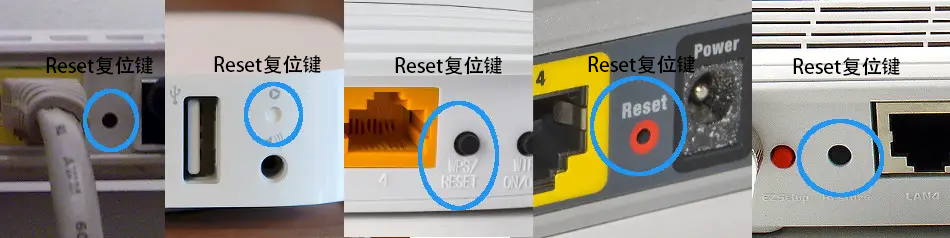
图一 路由器复位键
二、登录到路由器的管理页面
路由器底部标签上印有出厂默认的 Wi-Fi 名称、管理地址和登录信息。电脑通过无线或有线方式连接路由器后,打开浏览器,在地址栏输入管理地址,进入登录页面,输入标签上的登录密码即可进入管理页面。
三、设置上网方式、关闭 DHCP 功能、设置无线名称(SSID)和连接密码
序号 |
品牌 |
设置上网方式 |
关闭 DHCP 功能 |
设置无线名称(SSID)和密码 |
1 |
TP-Link |
路由设置 → 上网设置 → 动态 IP |
路由设置 → DHCP 服务器 → 关 |
路由设置 → 无线设置 |
2 |
水星/迅捷 |
路由设置 → 上网设置 → 动态 IP |
高级设置 → 网络参数 → DHCP 服务器 → OFF |
无线设置 → 基本设置 / 安全设置 |
3 |
华为 |
上网方式 → AP/桥接模式 |
自动关闭(无需单独设置) |
更多功能 → Wi-Fi 设置 → Wi-Fi 基本设置 / Wi-Fi 密码 |
4 |
小米/Redmi |
常用设置 → 上网设置 → 动态 IP |
常用设置 → 局域网设置 → DHCP → 关 |
常用设置 → Wi-Fi 设置 |
5 |
腾达 |
上网设置 → 联网方式 → 动态 IP |
高级设置 → LAN 设置 → DHCP 服务器 → 关 |
无线设置 → 无线基本设置 / 无线安全 |
6 |
华硕 |
外部网络(WAN)→ 联机类型 → 动态 IP |
LAN → DHCP Server → Disable |
无线网络 → 一般设置(SSID)/ WPA2-Personal |
注意:关闭 DHCP 服务后,需保存设置并重启路由器。
若路由器为自适应端口(所有网口硬件上不区分 WAN、LAN),入户主网线无需更换端口;若有明确标注 WAN 口和 LAN 口,则入户主网线需改插到 LAN 口。
四、设置完成后,可以验证是否设置成功
在电脑上按 Win+R 打开“运行”窗口,输入 cmd 并回车;在命令提示符中输入 ipconfig /all,查看“以太网/本地连接/WLAN”的 IPv4 地址是否为 10 开头(如下图所示)。若为 10 开头,即表示设置成功;否则请重新检查配置,必要时重新设置路由器。
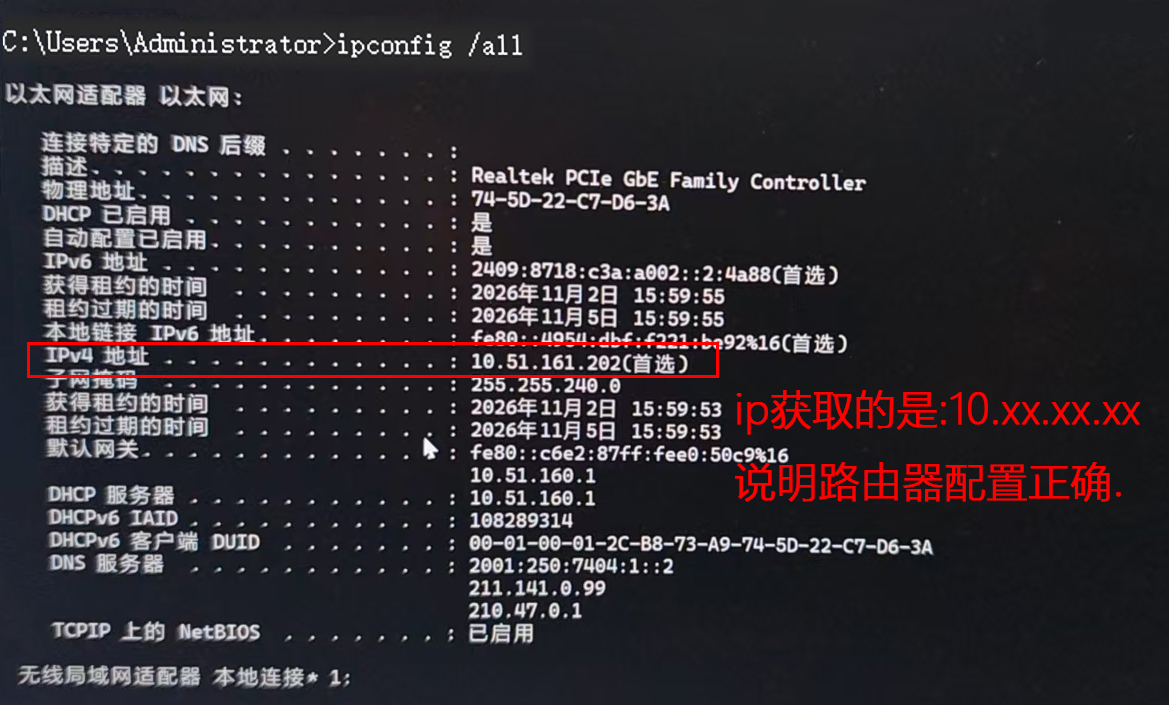
图2 查看ip地址
设置完成后,每个通过路由器无线或有线联网的设备,都需用自己的上网账号登录校园网,实现实名上网。